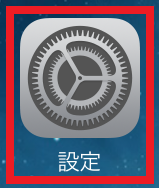
1.iPhoneを起動し、ホームから〔設定〕をタップします。
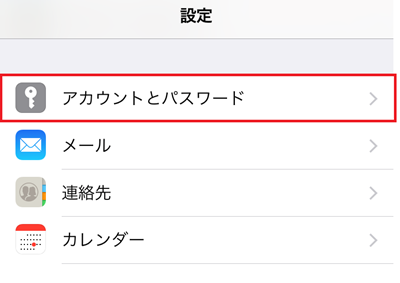
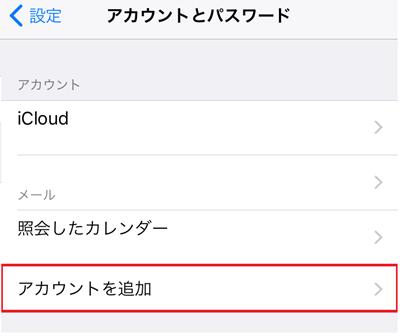
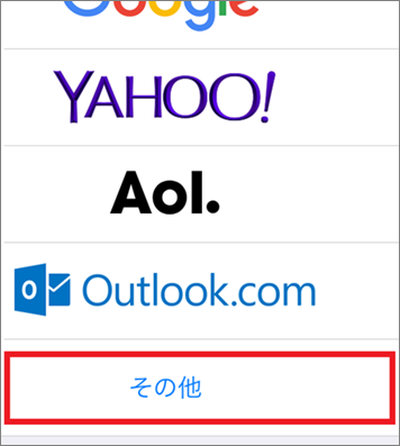
〔アカウントとパスワード〕⇒〔アカウントを追加〕⇒〔その他〕を選択してください。

2.〔メールアカウントを追加〕をタップすると、新規アカウント設定画面が開きますので、下記表の通り新規アカウント情報を入力し、〔次へ〕をタップしてください。
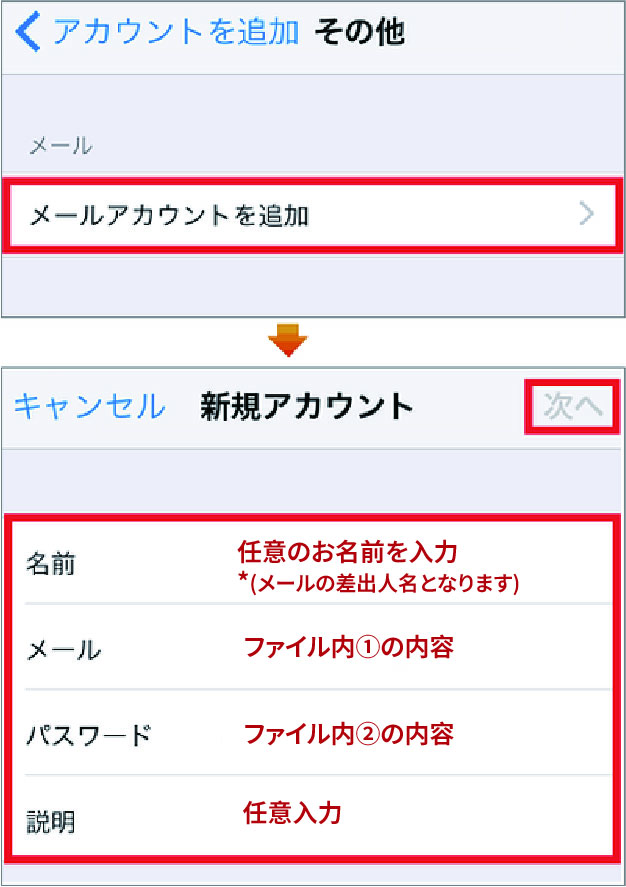
| 名前 | 任意のお名前を入力 ※ここで入力した表示名がメールの差出人名となります。 |
| メール | お客様のメールアドレス |
| パスワード | メールアドレスのパスワード |
| 説明 | 任意 |
3.次画面にて〔IMAP〕と〔POP〕が表示されますので、〔POP〕をタップして、画面を下にスクロールします。
〔受信メールサーバ〕及び〔送信メールサーバ〕の各項目の設定します。入力が完了しましたら、〔保存〕をタップします。
下のような画面が表示されますので、〔続ける〕をタップし、表示されたアカウント情報を確認のうえで〔完了〕をタップします。
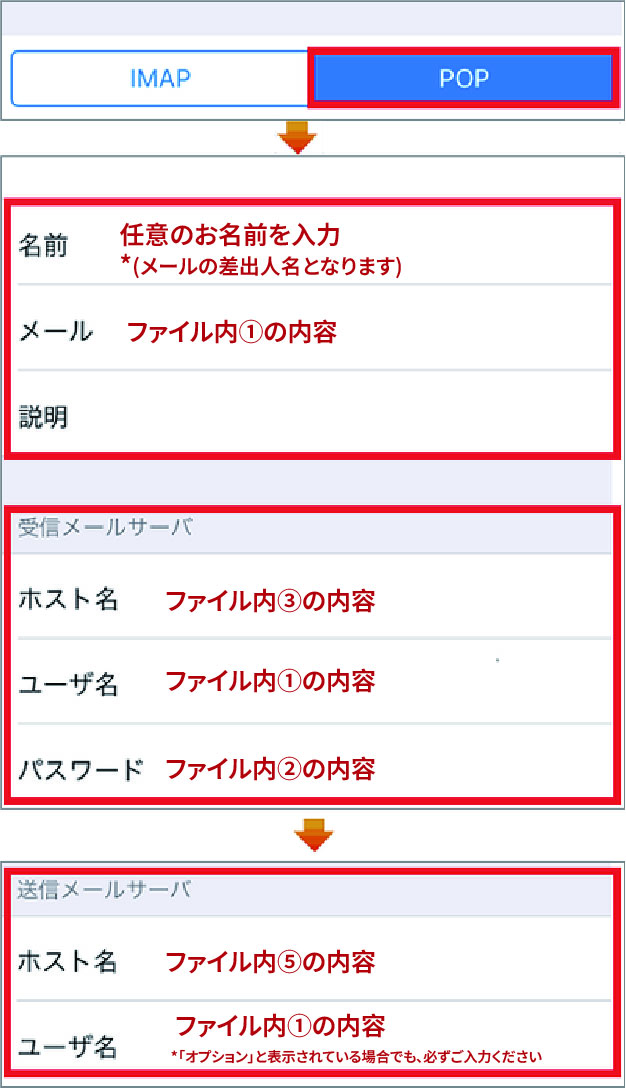
▼受信メールサーバー
| ホスト名 | ファイルに載せた内容に参照 |
| ユーザー名 | お客様のメールアドレス |
| パスワード | メールアドレスのパスワード |
▼送信メールサーバー
※送信メールサーバーのユーザー名とパスワード入力欄に「オプション」と表示されている場合でも、必ずご入力ください
| ホスト名 | ファイルに載せた内容に参照 |
| ユーザー名 | お客様のメールアドレス |
| パスワード | メールアドレスのパスワード |
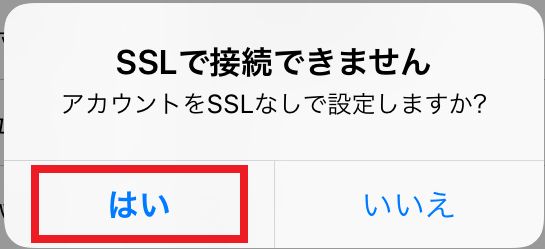
4.「SSLで接続できません」というウィンドウが表示された場合は、「はい」をタップしてください。