Mac Mail (OS 10.12~)での、メールアドレス設定についてご案内いたします。
※本記事では、MacOS Big Sur/Mail Ver14の、画像と手順を掲載しております。
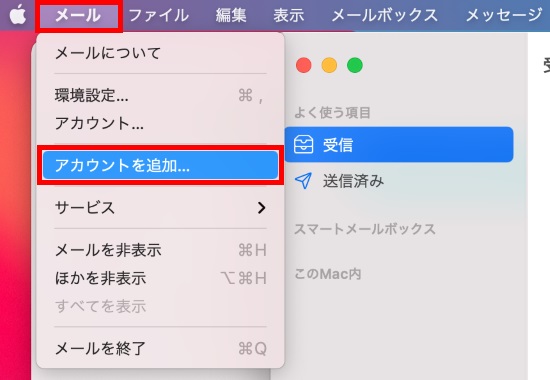
1.「Mail」のアプリケーションを起動し、上部メニューバーの「メール」から「アカウントを追加」をクリックします
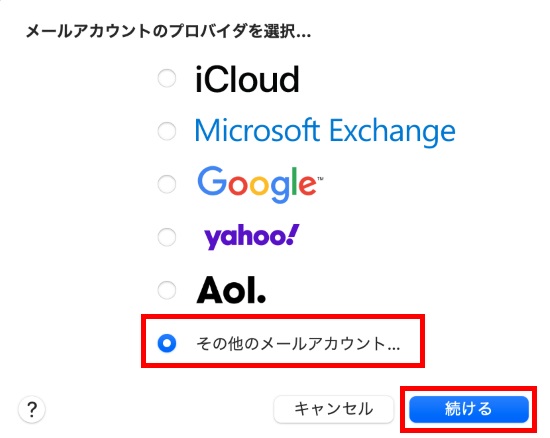
2.「その他のメールアカウント」を選択し、「続ける」をクリックします
3.以下の表をご参照のうえ、各項目を入力し「サインイン」をクリックします
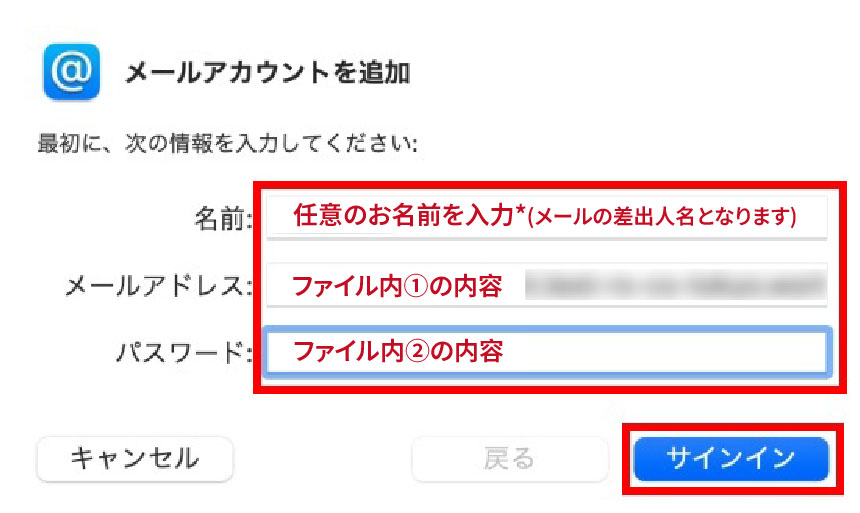
| 名前 | 任意のお名前を入力 ※ここで入力した表示名がメールの差出人名となります。 |
| メールアドレス | お客様のメールアドレスを入力 |
| パスワード | メールアドレスのパスワード |
4.「アカウント名またはパスワードを確認できません。」と表示されましたら、以下の表をご参照うえ、各項目を入力し、「サインイン」をクリックします
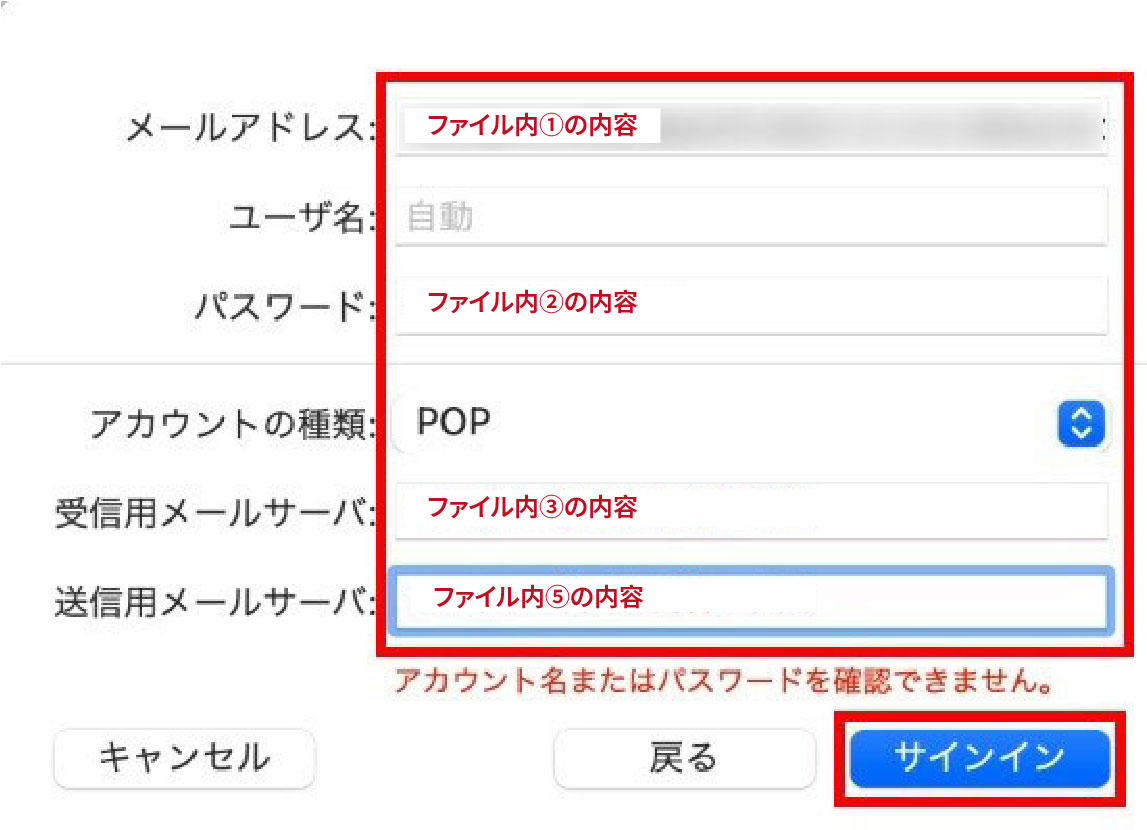
| メールアドレス | お客様のメールアドレス |
| ユーザ名 | お客様のメールアドレス |
| パスワード | メールアドレスのパスワード |
| アカウントの種類 | 「POP」を選択 |
| 受信用メールサーバ | ファイルに載せた内容に参照 |
| 送信用メールサーバ | ファイルに載せた内容に参照 |
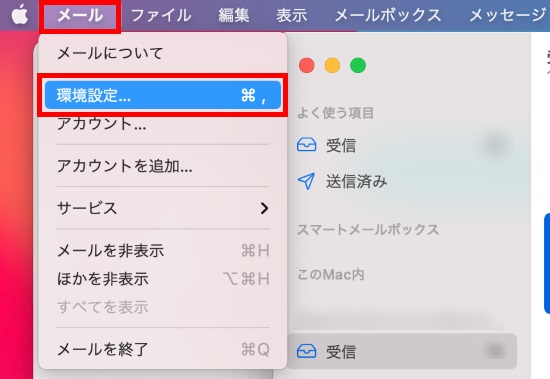
5.受信トレイが表示されますので、上部メニューバーの「メール」から「環境設定」をクリックします
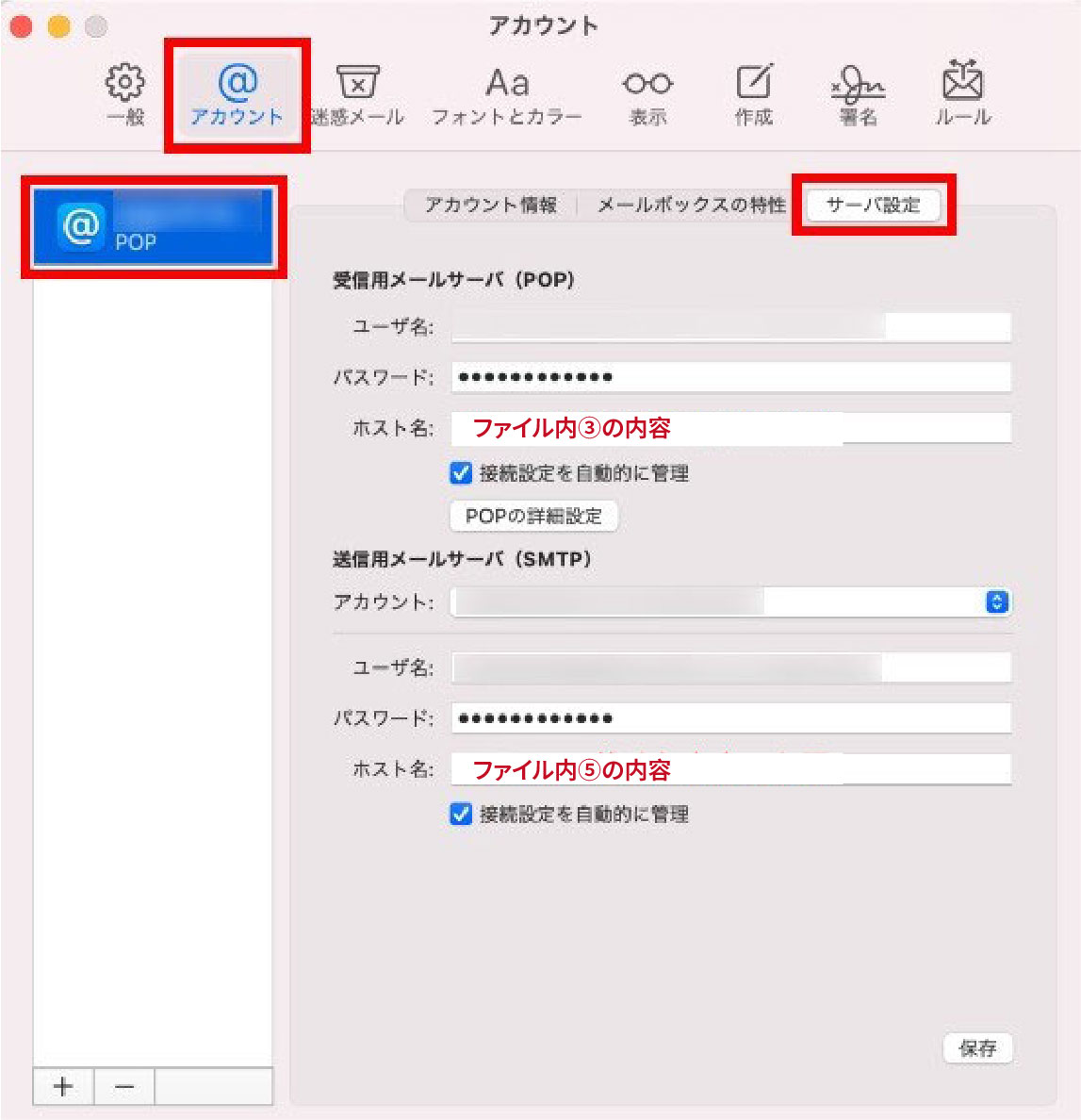
6.「アカウント」をクリックし、アカウント一覧の中から登録したアカウントをご選択のうえ、「サーバ設定」をクリックします
7.「受信用メールサーバー(POP)」と「送信用メールサーバ(SMTP)」の「接続設定を自動的に管理」のチェックを外し、以下の表をご参照のうえで編集し、右下「保存」をクリックします
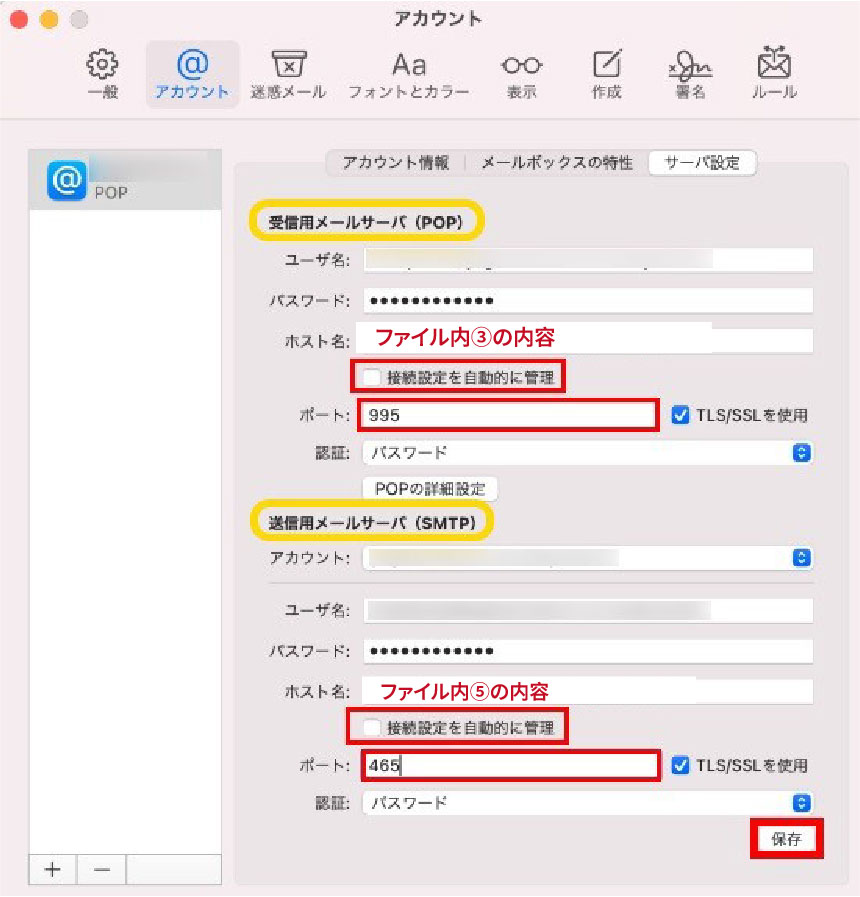
受信用メールサーバ(POP)
| 接続設定を自動的に管理 | チェックを外す |
| ポート | 995 を入力 |
| TSL/SSLを使用 | チェックされていることを確認 |
| 認証 | パスワードが選択されていることを確認 |
送信用メールサーバ(SMTP)
| 接続設定を自動的に管理 | チェックを外す |
| ポート | 465 を入力 |
| TSL/SSLを使用 | チェックされていることを確認 |
| 認証 | パスワードが選択されていることを確認 |
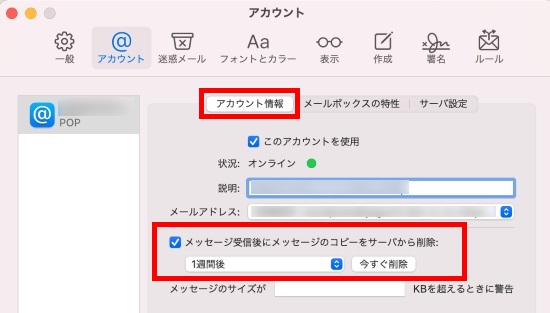
8.「POP」にて設定した場合は、「アカウント情報」タブの「メッセージ受信後にメッセージのコピーをサーバから削除:」項目をご利用用途に合わせてご設定ください。
以上で設定は完了です。左上の「赤丸×ボタン」をクリックし、ウインドウを閉じます。
※エラーが表示されるなど、設定がうまくいかない場合は、パスワード等、入力内容に誤りがある可能性があります。入力内容をご確認のうえ、再入力をお試しください。
