Outlook(無料版)での、新規メールアドレス設定についてご案内いたします。
(Windows11に標準搭載されている、または Windows10/11に標準搭載されている「メール」アプリにて「新しいOutlookを試してみる」をクリックし、Outlook(無料版)に移行された場合も含む)
※Outlook(無料版)では、IMAP形式での設定を推奨されております。
「POP」形式でもご設定いただけますが、動作が不安定となる可能性がございますためあらかじめご認識いただきましたうえで、設定をお試しください。
※お客様ご利用の端末や操作方法などにより、以下とは異なる手順や画面が表示される場合がございますため、あらかじめご了承ください。
【IMAPご利用時の注意点】
共用サーバーとなりますため、サービスの性質上、サーバーの負荷上昇とならないよう継続したサーバー接続は順次接続を解除させていただく場合がございますこと、あらかじめご了承ください。
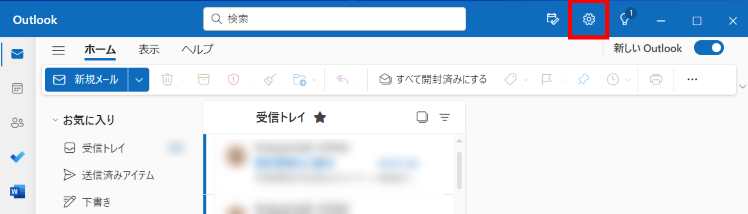
1.画面右上の「設定ボタン」をクリックします
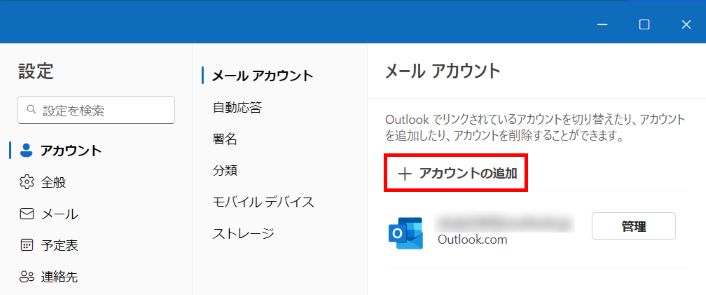
2.「アカウントの追加」をクリックします
3.設定するメールアドレスを入力し、「続行」をクリックします
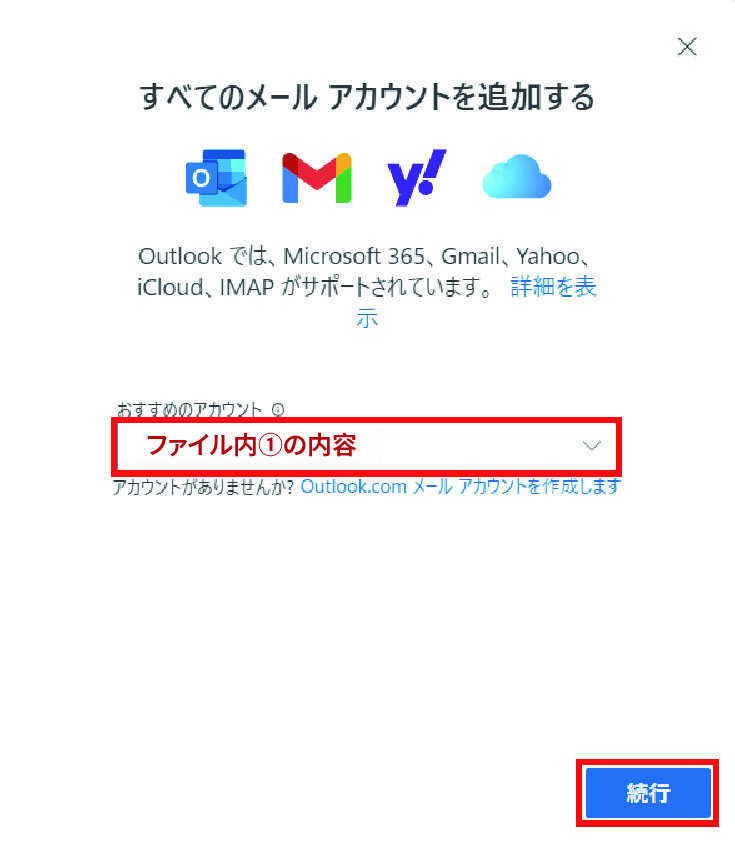
※上記画面が表示されず、以下「メールプロバイダーの選択」画面が表示される場合は「IMAP」を選択します
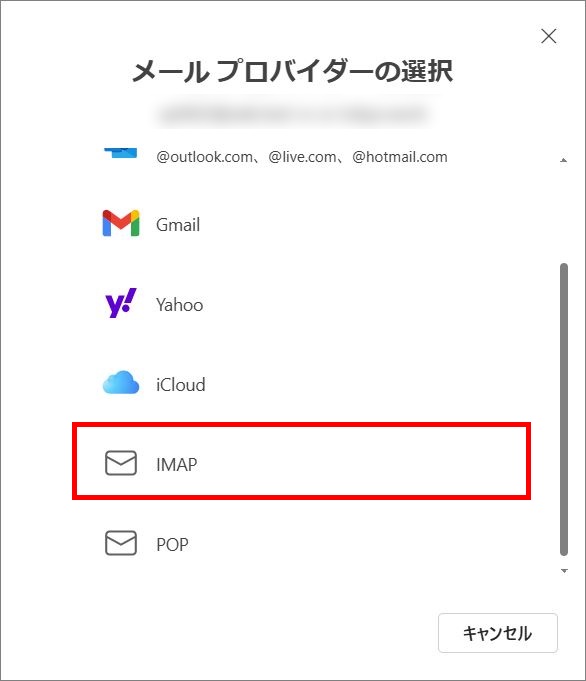
4.「IMAPパスワード」欄の下に表示される「表示数を増やす」をONにします
上記をONにすると、「おすすめの設定を使用する」が表示されますのでOFFにします
※OFFに切り替えた際に読み込みが行われます
読み込み中に操作・入力を行うと正常に動作しないため、読み込み終了後に操作ください
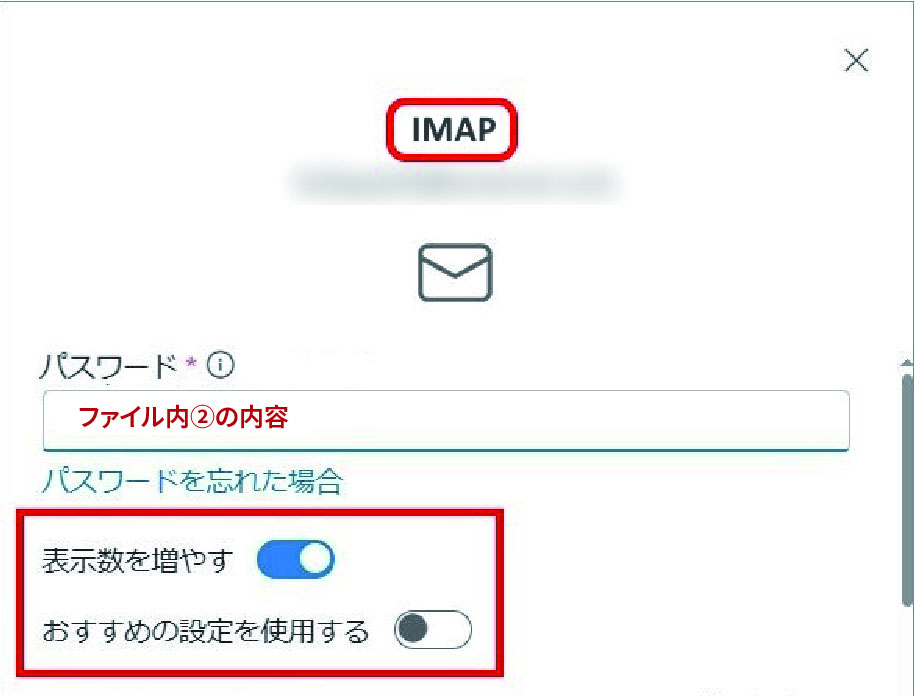
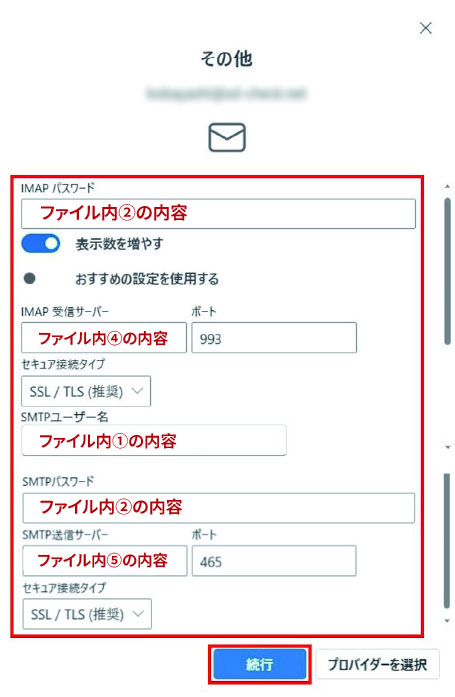
5.以下の表をご参照のうえ、各項目を入力し「続行」をクリックします
| IMAP パスワード | メールパスワード |
| IMAP 受信サーバー | ファイルに載せた内容に参照 |
| ポート | 993 |
| セキュア接続タイプ | 「SSL/TLS(推奨)」を選択 |
| SMTPユーザー名 | お客様のメールアドレス 【例】 info@*****.com |
| SMTPパスワード | メールパスワード |
| SMTP送信サーバー | ファイルに載せた内容に参照 |
| ポート | 465 |
| セキュア接続タイプ | 「SSL/TLS(推奨)」を選択 |
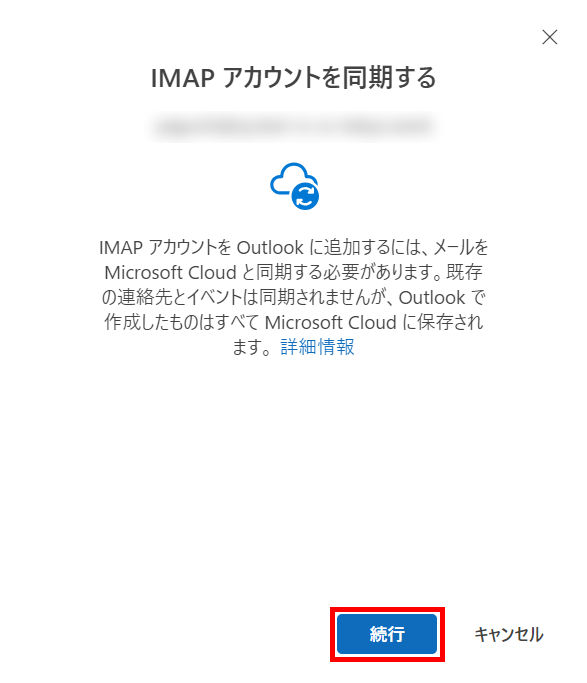
6.「IMAPアカウントを同期する」と表示されましたら、「続行」をクリックしますIMAPアカウントを同期する」と表示されましたら、「続行」をクリックします
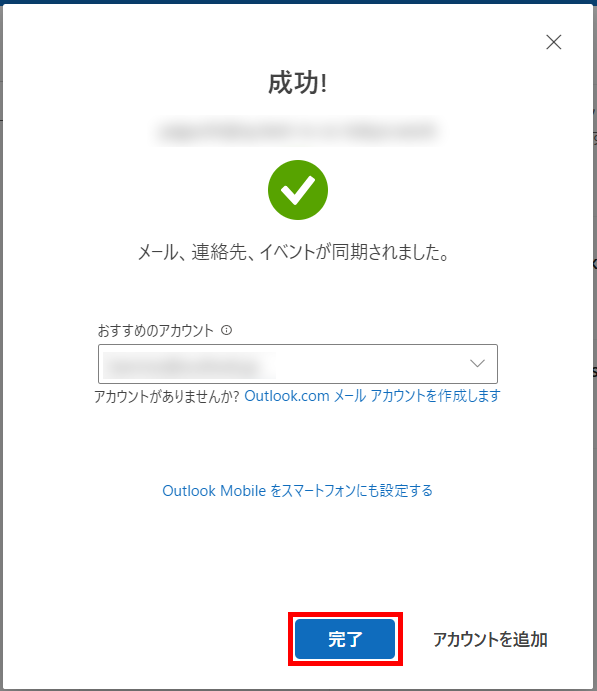
7.「成功」と表示されましたら、「完了」をクリックします
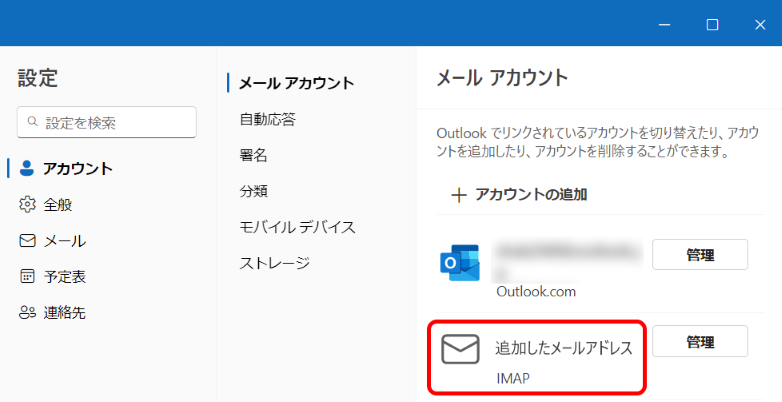
8.設定画面に追加したメールアドレスが表示されていることをご確認ください定画面に追加したメールアドレスが表示されていることをご確認ください